Buscar en este blog

jueves, 10 de julio de 2014

11 Mitos Sobre Linux


11 mitos sobre Linux, desmentidos uno a uno. “Linux es seguro porque no lo usa nadie”. “¡Instalar aplicaciones es imposible!”. “Linux es recontramegasúper difícil de instalar”. “Linux es para geeks”… en fin, son sólo mitos.

Linux lleva consigo la carga de los estigmas que ha acumulado con los años, y aunque ha hecho todo lo posible por borrar la mala imagen que tienen muchos de las distribuciones, aún la gente sigue creyendo cosas que dejaron de ser ciertas hace rato. Si quieres saber por qué Linux ya no es lo que era, no es lo que era, no es lo que era, sigue leyendo y entérate de por qué ahora es incluso mejor.

1. Linux es más seguro porque tiene menos usuarios

Normalmente se dice que Linux es más seguro que Windows, solo porque Windows es más popular, así que los hackers y los programadores de virus se concentran en una plataforma más común.

Bueno eso solo es un lado de la moneda… hay muchas cosas que hacen a Linux más seguro y que harán que este mito se vaya por tierra. Primero que nada, hay que aceptarlo, TU eres la parte más débil de cualquier Sistema Operativo.

Los usuarios son los que le parten la motherboard a cualquier SO, con decisiones un poco tontas. Los usuarios Linux generalmente son un poco más precavidos que los usuarios de Windows o Mac. No solo no damos click a ese banner que nos promete ver a Jessica Simpson desnuda. Además de eso, los usuarios Linux normalmente no corren su sistema como root, que no es el caso de los usuarios de Windows, eso ya baja mucho la vulnerabilidad de Linux. La pregunta es ¿qué pasaría si Linux gana más popularidad, si tuviera el 90% de la cuota de mercado? no lo sé en verdad, pero la verdad no creo que hiciera mucha diferencia.

Linux con sus raices Unix fue creado como un Network Operating System o un Sistema Operativo de Redes (SOR) y esta avanzando poco a pco a ser un Sistema Operativo de Escritorio (SOE). Este simple hecho hace que Linux tenga un legado de seguridad en redes, un modelo de servidor/cliente con permisos limitados. En cambio, Winows fue hecho originalmente un SO de Escritorio y fue avanzando a un SO de Redes, además de ir agregando capas de seguridad mientras crecía.

Finalmente, Linux es Software Libre, lo cual quiere decir que hay mas ojos vigilando bugs y vulnerabilidades. Cualquier programador treintañero en el sótano de su mamá puede arreglar un problema para la comunidad. No se necesita una horrible y gigantesca capa de burocracia para poder aceptar un arreglo… ¿qué mejor?

2. Instalar aplicaciones en Linux es difícil

Tal vez eso haya sido verdad en los primeros años de Linux, pero ahora ya no es cierto. Como usuario Linux, ¿qué tengo que hacer para instalar una aplicación? Todo lo que tengo que hacer es entrar a la interfaz gráfica de mi package manager (imagínate un paquete gigantesco de programas que estan en un servidor en un punto indeterminado de Google Earth) y después buscar la aplicación que necesito.


¿No sabes cual instalar? bueno, sólo hay que poner la función, por ejemplo, supongamos que quieres instaler el “Gmail alert“, solo hay que escribir “gogle” o “gmail” y y una avalancha de aplicaciones aparecerán. Después de un “difícil” doble click, listo. En cambio, en Windows todo sería más sencillo… I Agree, Acept, OK, Error: invalid parameters, BSOD, etc…

3. Linux es imposible de instalar

La primera vez que instalé Linux lo hice hace algunos días, tenía en mis manos un disco de Ubuntu y decidí probarlo en la computadora de mi casa… iba a hacer un backup de todos mis archivos, tenía miedo de perderlos, pero después de ver que eran muchos, me dio flojera. Con miedo, hice la instalación, y en menos de dos horas ya tenía una computadora con dual boot y mis archivos intactos. ¡No va a pasar nada! lo único que necesitas para instalar Linux es tener sentido común (¿borrar todos los datos? sí o no) Si no me creen, ¿por qué no recurrir a la virtualización?

La verdad el proceso de instalación ha sido mejorado con el pasar de los tiempos y ahora es incluso más fácil que instalar Windows. Ahora en 30 minutos puedes tener un sistema funcional, con un reproductor multimedia, un buen navegador de Internet, una suite ofimática, un cliente de chat… ¿Me puedes decir lo mismo de tu sistema operativo?

4. La interfaz de Linux es fea y poco atractiva

Bueno, la belleza está en los ojos de quien mira. Un sistema operativo con solo línea de comandos puede que no sea atractivo. En cambio, una interfaz con ventanas gelatinosas, cubos que giran, escritorios esféricos, fuegos artificiales, efectos al cerrar las ventanas, íconos animados… y un gran etc. puede que no sea tan fea.

¿Tu sistema operativo no tiene un cubo que gira? ¿Ni ventanas gelatinosas que tiemblan cuando las mueves? ¿No tiene un dock? ¿No tiene efectos divertidos cuando abres/cierras una ventana? Rayos… ¿Saben algo? ¡Linux sí lo tiene! Eso y todo lo que hay en medio, y sí te gusta más cómo se ve tu Seven o Leopard, puedes hacer que se vea igual. La verdad, el cielo es el límite.

5. No hay juegos en Linux

Hey, esto era 99% cierto hace 2 o 3 años. Jugar en Linux siempre fue una experiencia terrible, y la razón de que muchos entusiastas del SL y de los videojuegos aun usaran Windows para poder jugar. Pero, hace un par de años dios volvió a la tierra en la figura de Gabe Newell, y Steam llegó a Linux. Steam es la plataforma de videojuegos para PC más grande del mundo, cuenta con miles de miles de juegos y millones de usuarios, y unas ofertas que dan gastritis.

Valve planea su propio sistema operativo basado en Linux para dar vida a las Steam Machines, su propio híbrido entre PC y consola de sobremesa para jugones. Una iniciativa que promete revolucionar el mercado, y sí, de la mano de Linux. ¿Quien lo diría?. Aunque el panorama aún luce a años luz de lo que representa la experiencia de juego en Windows, ya Linux cuenta con más de 500 títulos disponibles, muchos son triple A, como The Witcher, la saga de Metro, Left 4 Dead, etc. Y estamos seguros de que solo vendrán más y más.

6. Linux no viene pre instado como Windows

¡Error! eso es algo que no es cierto, te han engañado horriblemente. Algunas marcas internacionales como Dell y Lenovo pueden venderte tu PC con Linux preinstalado. También hay empresas que se especializa en eso, como System76 o EmprorLinux. ASUS también a puesto una nueva moda en el mercado de las ultrportátiles, que en su mayoria usan Linux

7. No hay soporte para Linux

Android es software libre, y adivinen que empresa hace dinero con Android, no es solo Google, sino vean a Samsumg. Canonical, los responsables de Ubuntu, si bien no cobran por Ubuntu, tienen muchos otros servicios basados en el open source. Y así muchas más. Muchos de estos proyectos ofrecen soporte especial para los usuarios a través de portales especiales, wikis, foros, comunidades llenas de gente que busca ayuda y gente que busca ofrecerla.

Linux tiene una comunidad enorme que te ayuda a conseguir la solución a tu problema solo por amor al arte. Es de hecho una de las maneras en las que he terminado conociendo gente genial por muchos años, y haciendo amigos.

8. Linux no tiene un buen soporte de Hardware

Mentira, Linux depende totalmente de la comunidad para desarrollar controladores para los millones de componentes y las diferentes marcas de todo el planeta tierra. Y a pesar de esa limitación, en la mayoría de las PCs puedes ejecutar una distro Linux. ¿No es eso sorprendente y digno de una ovación?.

Hay historias en internet que cuentan las peripecias de gente con problemas de Hardware en Windows, al instalar una impresora… la solución: usar su ASUS eee PC, que reconoció la impresora en 30 segundos. Lo que la genta a veces no entiende es que las computadoras con Windows funcionan porque la gente que las vende ya hizo el trabajo por ellos.


Si Windows no viniera preinstalado sería un verdadero dolor de cabeza. La verdad yo creo que estamos en un punto en el que ahora Linux trabaja perfectamente con el 90% del hardware. ¿Puede Apple o Windows decir lo mismo? no lo sé, ya no uso tanto mi preciado Seven.

9. No hay Software para Oficinas, o no hay mucho software en Linux

¿Cómo? Debajo de que roca han estado viviendo en la década pasada La verdad hay más paquetes de ofimática en Linux que en Windows y Apple combinados. Hacen el 97% de lo que Microsoft Office hace y no tienes que pagar nada para obtenerlo. Y la verdad nosotros no usamos MS Office como se debería de usar, a su máxima potencia. ¿Para qué pagar 100% si solo necesito el 10% de las características?

Y en cuanto al software, hay un reemplazo para todo lo que necesites. Y a veces hacen el trabajo mejor. Antes de que alguien diga “photoshop”, no nos metamos en esa conversación, sí no te gusta GIMP, todavía puedes tener Photoshop en Linux, así que no insistan.

10. Linux es para Geeks / Frikis

¿Creen que voy a refutar esta? La verdad, no es solo para geeks, pero sí nos sirve. Espero que les haya gustado, y recuerden Software Libre, Amor y Paz.

11. Linux es difícil de usar

Esto es cierto, sumamente cierto, Linux es difícil de usar, pero solo porque para empezar a usar Linux por primera vez tienes que dejar el miedo al cambio de lado, y dejar el miedo a un lado es muy, muy difícil. De resto, instalar una distribución y comenzar a usarla es pan comido, ya no estamos en 1998. Hay tantas versiones amigables por ahí que cualquier niño, tu mama, o tu abuelo podrían aprender a usarlas en unos minutos. No tienen ni que abrir una terminal nunca en su vida, la tan temida y malentendida terminal.

Esto es un hecho, lo he probado con mucha gente, usuarios que entienden de informática lo que yo de física cuántica, personas mayores que sabemos tienen más dificultad para llevárselas con la tecnología, niños, cualquiera que haya usado un ordenador antes. En Linux todo es muy parecido a lo que están acostumbrados, la brecha se ha acortado mucho, y de hecho más de uno lo siente más fácil y divertido de lo que esperaban. El que más dificultades presenta es aquel usuario malcriado y caprichoso que todos conocemos, ese que hace berrinche porque le cambiaron un botón de sitio, esos que crean un grupo de Facebook para quejarse del nuevo diseño todos los años.
Leer más sobre esto...

lunes, 18 de junio de 2012

File System

El sistema de archivos (File System) es una gran colección de directorios y archivos que guardan todo tipo de información. En sistemas de muchos usuarios se pueden tener cientos o miles de archivos.

La mayoría de los sistemas operativos manejan su propio sistema de archivos.

Windows: Soporta FAT, FAT12, FAT16, FAT32, NTFS, exFAT y ReFS
Linux: Soporta ext2, ext3 y ext4, XFS, JSF, ReiserFS y btrfs


A continuación se explicarán brevemente los sistemas de archivos:

FAT12: Es un sistema de archivos para disquete. No soporta anidación de carpeta. Las direcciones de bloque solamente contienen 12 bits. El tamaño del disco se almacena como una cuenta de 16 bits expresada en sectores, lo que limita el espacio manejable a 32 megabytes.

FAT16: El tamaño de la partición ahora estaba limitado por la cuenta de sectores por clúster, que era de 8 bits. Esto obligaba a usar clusters de 32 Kbytes con los usuales 512 bytes por sector. Así que el límite definitivo de FAT16 se situó en los 2 gigabytes.

FAT32: Se utilizan direcciones de cluster de 32 bits. En teoría, esto debería permitir aproximadamente tamaños de almacenamiento cercanos a los ocho terabytes. Sin embargo, debido a limitaciones en la utilidad ScanDisk de Microsoft, no se permite que FAT32 crezca más allá de 4.177.920 clusters por partición (es decir, unos 124 gigabytes). Posteriormente, Windows 2000 y XP situaron el límite de FAT32 en los 32 gigabytes. El tamaño máximo de un archivo en FAT32 es 4 gigabytes.

exFAT: Permite utilizar archivos de más de 4 gigabytes.

NTFS: Permite definir el tamaño del clúster, a partir de 512 bytes (tamaño mínimo de un sector) de forma independiente al tamaño de la partición. Es un sistema adecuado para las particiones de gran tamaño requeridas en estaciones de trabajo de alto rendimiento y servidores puede manejar volúmenes de, teóricamente, hasta 2^64–1 clústeres. En la práctica, el máximo volumen NTFS soportado es de 2^32–1 clústeres (aproximadamente 16 TiB usando clústeres de 4 KiB).

Su principal inconveniente es que necesita para sí mismo una buena cantidad de espacio en disco duro, por lo que no es recomendable su uso en discos con menos de 400 MiB libres.

ext2: Los límites son un máximo de 2 terabytes de archivo, y de 4 para la partición.

ext3: Tiene la ventaja de permitir actualizar de ext2 a ext3 sin perder los datos almacenados ni tener que formatear el disco. Tiene un menor consumo de CPU y está considerado más seguro que otros sistemas de ficheros en Linux dada su relativa sencillez y su mayor tiempo de prueba.

ext4: Las principales mejoras son: Soporte de volúmenes de hasta 1024 PiB. Soporte añadido de extent. Menor uso del CPU. Mejoras en la velocidad de lectura y escritura.

XFS: Sistema de archivos de 64 bits con journaling de alto rendimiento creado por SGI. Soporta un sistema de archivos de hasta 9 exabytes, aunque esto puede variar dependiendo de los límites impuestos por el sistema operativo. En sistemas GNU/Linux de 32 bits, el límite es 16 terabytes.

JFS: Sistema de archivos de 64-bit con respaldo de transacciones creado por IBM. Tiene una dimensión máxima de archivo de 4PiB y un tamaño máximo de volumen de 32Pi.

Btrfs: Sistema de archivos copy-on-write, anunciado por Oracle para GNU/Linux. Tiene una dimensión máxima de archivo de 16EiB y una dimensión de volument máxima de 16EiB. Copy on wirte permite crear una copia de un recursos cuando es solicitado por varios procesos, evitando asi que uno modifique la información utilizada por otro


______________________________
Fuente: http://en.wikipedia.org/wiki/File_system#Microsoft_Windows
Fuente: http://es.wikipedia.org/wiki/Tabla_de_asignaci%C3%B3n_de_archivos
Fuente: http://www.cecalc.ula.ve/bioinformatica/UNIX/node10.html
Leer más sobre esto...

jueves, 14 de junio de 2012

Linux Portable en Memoria USB


Podemos utilizar la memoria USB para albergar un sistema operativo que podamos usarlo en cualquier pc, permitiendo llevar nuestros programas, y mejor aun, nuestras configuraciones a cualquier parte.

En este manual se explica cómo se realiza este proceso con el Sistema Operativo Ubuntu. Necesitaremos una memoria flash USB de al menos 2 GB, una placa base que soporte el arranque (boot) desde unidades USB (aunque la mayoría de placas actuales, desde hace unos 3 años aprox, permiten el arranque desde las memorias USB conviene consultar los manuales o la página web del fabricante para confirmarlo) y la imagen LiveCD de Ubuntu que podemos descargar de: http://www.ubuntu.com/getubuntu/download

Una vez nos hayamos descargado la imagen .iso deberemos grabarla en un cd con algún software como nero burning rom o clonecd y dejaremos la imagen en el disco duro ya que la necesitaremos más adelante.

Arrancamos Ubuntu desde el CD (habrá que tener insertado el LiveCD al encender el equipo) o desde el disco duro. Una vez esté Ubuntu cargado nos dirigiremos al menú Sistema>Administración>Create a USB strartup disk y se nos abrirá la siguiente pantalla.


Pinchamos en other… y seleccionamos la imagen (.iso) de Ubuntu que previamente hemos descargado, después seleccionamos el dispositivo USB a utilizar y por ultimo definimos el tamaño del espacio que vamos a reservar para documentos y configuración (esto permitirá que aunque apaguemos el pc mantendremos nuestros datos).

Una vez que haya terminado reiniciamos y cargamos (boot) desde la memoria flash USB.

_____________________


Leer más sobre esto...

martes, 12 de junio de 2012

¿Que es Quemar un CD?

Cuando se habla de quemar un cd, se refiere especificamente a grabar  información en un Disco Optico, el cual es uno de los Dispositivos de Almacenamiento Directo.

Almacenamiento óptico en disco.
Las unidades de disco óptico utilizan un rayo láser para leer y escribir los discos de varias capas. El rayo láser que utiliza es de alta intensidad para quemar perforaciones (indentaciones) y pistas (áreas planas) en el disco que representan unos y ceros, respectivamente.

Tecnología CD-ROM.
El CD-ROM fue el primer dispositivo de almacenamiento óptico de acceso directo de uso común y se usó por primera vez para almacenar bases de datos muy grandes, trabajos de consulta, softwares, entre otros.

Tecnología CD-GRABABLE.
Las unidades de CD-R graban los datos en discos ópticos utilizando una técnica de escribir una vez. Después de almacenar una cantidad de datos finita en un disco no es posible borrarlos o modificarlos.

Tecnología CD-REGRABABLE.
Las unidades de CD-RW pueden leer un CD-ROM estándar así como los discos CD-R y CD-RW. En esta última es posible escribir y reescribir datos en los discos con un rayo láser de baja energía sobre la superficie, esta caliente lo suficiente para borrar las perforaciones que almacenan datos y el disco vuelve a su estado original.

Tecnología DVD.
Esta tecnología de disco de video digital (DVD) utiliza un láser infrarrojo para leer el disco, que puede contener el equivalente de 13 discos CD-ROM.

Tecnología Blu-ray Disc
La tecnología Blu-ray Disc cumple con los requisitos de almacenamiento y rendimiento de las aplicaciones de video de alta definición y los datos de última generación; además se encuentra bien posicionada para sustituir las tecnologías de CD y DVD
Leer más sobre esto...

Administración de Dispositivos


La administración de dispositivos, es la administración de todos los recursos del hardware disponible, tanto los estándar que viene de fabricas, como las que se van agregando para hacer más poderosa o actualizar la PC. Todo dispositivo necesita presentarse al sistema operativo, agregando un pequeño programa que permite su uso. Este hp programa es llamado controlador. De aquí el controlador es un software que utiliza el sistema operativo para especificar de hardware, como puede ser cualquier dispositivo.


La administración de dispositivos comprende 4 funciones básicas:

  1. Controlar el estado de cada dispositivo (como unidades de cinta, unidades de disco, impresoras, graficadotes y terminales)
  2. Utilizar políticas preestablecidas para determinar que proceso obtendrá un dispositivo y durante cuanto tiempo.
  3. Asignar los dispositivos. (A los procesos).
  4. Desasignarlos en dos niveles: en el nivel de procesos cuando se ejecute un comando de entrada/salida (Temporal) y cuando el dispositivo se libera de manera permanente (Permanentemente).

Los dispositivos periféricos del sistema generalmente entran en una de tres clases:

  • Dedicados
  • Compartidos
  • Virtuales

Dispositivos Dedicados: Se asignan sólo a un trabajo a la vez y le sirven todo el tiempo que está activo. La desventaja de los dispositivos dedicados es que se asignan a un usuario durante todo el tiempo que dure el trabajo que realiza, esto podría resultar ineficiente y es aun más ineficiente si el dispositivo no se utiliza el 100% del tiempo. Ejemplo: Impresoras, unidades de cinta.

Dispositivos Compartidos: Estos se puede asignar a más de un proceso/Varios procesos a un mismo dispositivo. De forma que se puede compartir cualquier dispositivo de almacenamiento de acceso directo al entrelazar sus solicitudes, en estos casos el administrador de dispositivos tiene que controlar esta acción con bastante cuidado. Ejemplo: Discos Duros, DVD.

Dispositivos Virtuales: Son una combinación de los dispositivos dedicados y los compartidos; son dispositivos dedicados transformados en dispositivos compartidos. Además, estos son dispositivos que se pueden compartir por red, y utilizan Spooling, el cual genera una cola de espera en un buffer para el dispostivo. Ejemplo: Impresoras.


Los medios de almacenamiento se dividen en dos grupos:
  • Medios de almacenamiento de acceso secuencial.
  • Dispositivos de almacenamiento de acceso directo.

Medios de Almacenamiento de Acceso Secuencial.
El primer medio de almacenamiento fue el papel, pero su volumen y su precio hicieron que este medio resultara inaceptable para sistemas grandes. La cinta magnética se desarrollo para los primeros sistemas de cómputo de almacenamiento secundario rutinario.

Estos almacenan los registros en secuencia, uno después del otro. Este almacenamiento depende de la forma en que se decida almacenar los registros, esto es, en forma individual o en bloques. Si se almacena en forma individual después de cada registro le sigue un espacio que separa a cada registro almacenado, espacio entre registros (IRG, es aproximadamente de ½ pulgada de largo), sin importar el tamaño de los registros que separa. Esta forma es poco eficiente cuando los registros que se almacenan son de poco tamaño, ya que se pierde mucho en los IRG.

La otra forma de almacenamiento de registros es la de bloques, que consiste en agrupar los registros en bloques antes de registrarlos en la cinta. A esto se le llama “bloquear” y se lleva a cabo al crear el archivo. Los registros en un bloque son almacenados de forma secuencial, uno después del otro, y cada bloque es separado por un espacio que separa los diferentes bloques (IBG, al igual que el IRG es aproximadamente ½ pulgada de largo).

Medios de Almacenamiento de Acceso Directo (DASD).
Estos son los dispositivos que pueden leer o escribir en un lugar específico en un disco (también se conocen como dispositivos de almacenamiento de acceso aleatorio). Por lo general se agrupan en dos categorías principales:

a) Con cabezas de lectura y escritura fijas.
b) Con cabezas de lectura y escritura móviles.

DASD de Cabeza Fija.
Los primeros DASD eran tambores registrables magnéticamente. Estos eran en forma de una lata de café gigante, cubierta con película magnética y formato, de manera que las pistas corren a su alrededor. Los tambores de cabeza fija eran muy rápidos ya que utilizaban una cabeza de lectura/escritura para cada pista, pero también su valor era muy costoso y no contenían tantos datos como otros DASD, lo cual hizo que su popularidad descendiera. (Discos Magnéticos).

DASD de Cabeza Móvil.
Los tambores de cabeza móvil sólo tienen unas cuantas cabezas de lectura/escritura que se mueven de una pista a otra para cubrir la superficie del tambor. Mientras menos cabezas móviles tenga el tambor, menos es su valor. (Discos Opticos).


Tiempo de acceso requerido: Según si un dispositivo DASD tiene cabezas fijas o móviles, tres factores pueden afectar el lapso requerido para tener acceso a un archivo:

  • El tiempo de búsqueda
  • El tiempo de latencia
  • El tiempo de transferencia

Tiempo de búsqueda: es el más lento de los tres. Este es el intervalo requerido para colocar la cabeza de lectura/escritura sobre las pistas apropiadas. Este período no se aplica en dispositivos de cabeza fija.

Tiempo de latencia o retardo rotacional: Es el lapso necesario para girar el DASD hasta que el registro requerido pase por debajo de la cabeza de lectura/escritura.

Tiempo de transferencia: Es el más rápido de los tres, es cuando los datos realmente son transferidos del almacenamiento secundario a la memoria principal.

En Dispositivos de cabeza fija. 
Estos dispositivos pueden tener acceso a un registro al conocer sus números de pista y de registro. El tiempo requerido para el acceso a los datos depende de dos factores:

  1. La velocidad de rotación, aunque varía de un dispositivo a otro es constante en cada uno.
  2. La posición del registro en relación con la posición de la cabeza de lectura/escritura.

El tiempo total de acceso es la suma del lapso de búsqueda más el periodo de transferencia.

Tiempo de búsqueda (retardo rotacional) + Tiempo de transferencia (transferencia de datos) = Tiempo de acceso

Ya que los DASD giran continuamente, hay tres posiciones básicas para el registro requerido relativo a la posición de la cabeza de lectura/escritura:

  1. La mejor de la situación posible es cuando el registro se encuentra al lado de la cabeza de lectura/escritura cuando se ejecuta el comando de entrada/salida; esto da un retardo rotacional igual a cero.
  2. La situación promedio es cuando el registro se encuentra en el otro extremo de la cabeza de lectura/escritura al momento que se ejecuta el comando de entrada/salida; esto da un retardo rotacional de t/2.
  3. La peor de la situación es cuando el registro acaba de pasar por la cabeza de lectura/escritura cuando se ejecuta el comando de entrada/salida, con un retardo rotacional de t, ya que este necesita de una rotación completa para que el registro se coloque debajo de la cabeza.
En Dispositivos de cabeza móvil.
Estos dispositivos agregan el tercer elemento temporal al cálculo del periodo de acceso: el lapso requerido para mover el brazo a su posición bajo la pista adecuada o tiempo de búsqueda.

Tiempo de búsqueda (movimiento del brazo)

Tiempo de latencia (retardo rotacional) + Tiempo de transferencia (transferencia de datos) = Tiempo de acceso

El tiempo más largo entre los componentes del tiempo de acceso de esta ecuación es el de búsqueda. El tiempo de latencia y de transferencia es el mismo para los DASD de cabeza fija como para los de cabeza móvil.

Los dispositivos de cabeza móvil son más comunes que los de cabeza fija porque su costo es menor y tienen mayor capacidad, aun cuando el tiempo de recuperación es más largo.


Componentes de subsistema de entrada/salida.
Los componentes del subsistema de entrada/salida son: canales, unidad de control, dispositivos de entrada/salida.

Los canales de entrada/salida. Son unidades programables colocadas entre el CPU y las unidades de control. Estos controlan la velocidad rápida del CPU con la lenta del dispositivo entrada/salida y permite la superposición de operaciones de entrada/salida con las operaciones del procesador.

La unidad de control de entrada/salida es quien interpreta las señales que el canal envía para cada función. En la mayor parte de los sistemas una sola unidad de control está fija para varios dispositivos similares.

Al inicio de un comando de entrada/salida, la información que pasa del CPU al canal es:

1. Comando de entrada/salida (READ, WRITE, REWIND, etc..)
2. Número del canal
3. Dirección del registro físico que se va a transferir (desde el almacenamiento secundario o hacia él)
4. Dirección de inicio del buffer a partir del cual se va a transferir el registro o hacia el cual se va a mandar.


Comunicación entre dispositivos.
Para que un sistema de cómputo ocupado funcione eficientemente el administrador de dispositivos se apoya en varias características auxiliares y existen tres problemas por resolver:

1. Necesita saber qué componentes están ocupados y cuáles están libres
2. Debe ser capaz de aceptar las solicitudes que llegan durante el tráfico pesado de entrada/salida
3. Debe aceptar la disparidad de velocidades entre el CPU y los dispositivos de entrada/salida.

El primero se resuelve estructurando la interacción entre las unidades. Los dos últimos problemas se manejan colocando en memorias intermedias los registros y la cola de solicitudes.

Para saber cuando una operación ha terminado se usa una bandera de hardware que debe probar el CPU. Esta bandera esta formada por 3 bits y esta se encuentra en el Channel Status Word (CSW). Cada bit representa uno de los componentes del subsistema de entrada/salida. Cada bit cambia de cero a uno para indicar que la unidad ha pasado de libre a ocupada y esta bandera puede ser accesada por cualquier componente para saber antes de seguir adelante con la siguiente operación de entrada/salida si la trayectoria esta libre para su uso.

Dos maneras de realizar esta prueba son la encuesta y el uso de interrupciones.

* La encuesta utiliza una instrucción especial de máquina para probar la bandera. Esta manera tiene de desventaja que el CPU pierde tiempo en probar si un canal esta libre o no y si tarda en efectuar este procedimiento podría que el dispositivo se deje de usar por un tiempo ya que el CPU cree que todavía esta en uso.
* El uso de interrupciones es una forma más eficiente de probar las banderas. Ya que un mecanismo de hardware la prueba como parte de cada instrucción de máquina que ejecuta el CPU.

Acceso directo a la memoria (DMA). Es una técnica de entrada/salida que permite que una unidad de control tenga acceso directo a la memoria principal. Para esto el CPU envía suficiente información a la unidad de control y así se evita la intervención del CPU y puede continuar con otra tarea, mientras la unidad de control completa la transferencia.

Buffers. (también llamados memorias intermedias) son áreas temporales de almacenamiento que se encuentran en localidades convenientes en el sistema: memoria principal, canales y unidades de control. Estos se utilizan mucho para sincronizar mejor el movimiento de datos entre los dispositivos de entrada/salida relativamente lentos y un CPU muy rápido.


Administración de las solicitudes de entrada/salida.
El administrador de dispositivos divide la tarea en tres partes, cada una manejada por un componente especifico de softwares del subsistema de entrada/salida:

* El controlador de tráfico de entrada/salida.
* El planificador de entrada/salida.
* El manejador de dispositivos de entrada/salida.

El controlador de tráfico de entrada/salida vigila el estado de los dispositivos, unidades de control y canales


Estrategias de búsqueda de manejo de dispositivos.
Una estrategia de búsqueda para el manejador de dispositivos de entrada/salida es la política predeterminada que utiliza para dar acceso al dispositivo a los diversos procesos que puedan estar esperándolo; define el orden en el cual los procesos obtienen el dispositivo, y la meta es mantener el tiempo de búsqueda en un mínimo.

Algunas estrategias de búsquedas más comunes:

* Primeras llegadas, primeros servicios (FCFS).
* Tiempo más breve de búsqueda primero (SSTF).
* SCAN y sus variaciones, LOOK, N-Step SCAN, C-SCAN, y C-LOOK.

Todo algoritmo de programación debe efectuar lo siguiente:

* Minimizar el movimiento del brazo.
* Llevar al mínimo el tiempo medio de respuesta.
* Minimizar la variación del tiempo de respuesta.

RAID
Es un juego de unidades físicas de disco considerado como una unidad lógica por el sistema operativo. Se introdujo para cerrar la brecha cada vez más grande entre procesadores más rápidos y unidades del disco más lentas.

Los investigadores de la University of California en Berkeley propusieron la tecnología RAID. Ellos tomaros las siglas de Redundant Array of Inexpensive Disk (Arreglo redundante de discos económicos).

Leer más sobre esto...

miércoles, 6 de junio de 2012

Memoria Flash USB

Una unidad flash USB (bus serie universal) es un dispositivo pequeño y portátil que se conecta al puerto USB del equipo. Al igual que un disco duro, una unidad flash USB almacena información, pero esta información puede transferirse fácilmente de un equipo a otro. 

Las unidades flash USB varían en tamaño y forma, y pueden guardar gigabytes de información. Las unidades flash USB también se denominan lápices de memoria, minidiscos duros, unidades de memoria o llaves de memoria. Este tipo de memoria contiene varios chips de memoria flash, con un controlador y una interfaz USB.


Este dispositivo emula el comportamiento de un disco magnético:


  • Los bloques de la memoria se asocian a sectores de disco de 512 bytes, leyéndose y escribiéndose por bloques. 
  • El procesador central carga en los puertos del controlador la ubicación del fichero que se desea leer y su tamaño. 
  • El controlador se encarga de ir leyendo secuencialmente (por “sectores”) el fichero e ir transfiriendo los datos a la interfaz USB.
  • En la memoria flash se almacena un archivo que indica el contenido de la memoria en cuanto a directorios (carpetas) y archivos que tiene almacenados, así como la ubicación dentro de la memoria de los distintos archivos.
Además de ser un dispositivo de almacenamiento externo que usa memoria del tipo Flash, sus principales características son:
  • Memoria no volátil, es decir, cuando se desconecta el dispositivo de la corriente eléctica no se pierde la información almacenada.
  • No requiere de batería.
  • Permite varias operaciones de lectura/escritura al mismo tiempo, lo que otorga una velocidad superior a la de otro tipo de memorias (hasta 30 MB/s).
  • Almacena hasta 128 GB de datos (estando en preparación unidades de mayor tamaño).
  • Tienen vida limitada, se pueden escribir hasta un millón de veces y durar hasta 20 años (Estos datos son teóricos, en la realidad la duración es mucho menor).
  • Al usar como puerto de comunicaciones el USB puede llegar alcanzar transferencias de hasta 480 Mb/s.

 Ventajas e inconvenientes de usar memorias flash usb.

El precio, la portabilidad y la resistencia al polvo son el principal activo de este tipo de memorias que flojea en algunos aspectos como por ejemplo lo vulnerable que es ante los cambios de voltaje, golpes y el uso prolongado (especialmente en unidades más antiguas).

En cuanto a su configuración es muy sencilla ya que los sistemas operativos modernos no requieren ningún tipo de driver para poder usarlos.

  
Usos avanzados.

Estamos acostumbrados a usar este tipo de memorias exclusivamente para el almacenamiento de datos externos dada alta capacidad y facilidad de transporte, pero son muchos más los usos que se le puede dar:

Windows ReadyBoost y Linux Swapboost: Esta tecnología de Microsoft ha sido incluida en la última versión de su sistema operativo, Windows Vista, y permite utilizar la memoria USB como memoria caché. Para entenderlo mejor hay que saber que los sistemas operativos no cargan toda su información y la de los programas en la memoria RAM (ya que harían falta muchísima más memoria) y para ello reserva determinado espacio en el disco duro (SWAP en Linux y Pagefile.sys en Windows) como memoria de intercambio o "temporal".
El problema es que el disco duro es mucho más lento que la RAM, por lo que el intercambio entre estas memorias no es tan rápido como sería deseable, y precisamente es aquí donde entra en juego la memoria flash USB ya que tiene una capacidad mayor a la RAM y se pueden acceder a los datos más rápido que el disco duro.

Para activarlo debemos conectar una memoria flash USB, ir a Equipo y hacer "click derecho" a propiedades sobre la unidad de memoria.

Seleccionamos la pestaña de ReadyBoost, activamos la opción "usar este dispositivo" y moveremos la barra para determinar la cantidad de espacio de la memoria flash que deseamos reservar para aumentar la velocidad del sistema (lo adecuado es el triple de la memoria RAM del sistema, si tenemos 512 MB de RAM deberíamos reservar 1,5 GB. A partir de las 2 GB de RAM la proporción deberá ser 1:1).

El equivalente en Linux es Swapboost, este programa está en fase alpha de desarrollo, por lo que se recomienda su uso sólo a aquellos usuarios que tengan un manejo fluido de Linux; aun así explicaremos su instalación y uso:

Swapboost no es programa como tal, en realidad es un archivo de Shell script que se puede descargar desde la siguiente dirección: http://zelut.org/projects/misc/swapboost.sh

Una vez descargado realizamos los siguientes pasos:

1. Inserta la memoria USB y espera a que se monte.
2. Ejecuta en terminal: ./swapboost.sh -n para crear una partición swap.
3. Puedes comprobar si la memoria se ha añadido al swap mediante el comando swapon -s.
4. Ejecuta en terminal ./swapboost.sh -d para desmontar la memoria USB.
_______________________
Fuente: Periféricos "Introducción a la Informática" A.Prieto
Fuente: http://windows.microsoft.com/es-xl/windows-vista/What-is-a-USB-flash-drive
Fuente: http://recursostic.educacion.es/observatorio/web/es/equipamiento-tecnologico/hardware/703-usos-avanzados-de-una-memoria-usb
Leer más sobre esto...

Llamadas al sistema en Windows

En el mundo Windows en general, las llamadas al sistema se denominan API (Windows application programming interface), es un conjunto de funciones residentes en bibliotecas (generalmente dinámicas, también llamadas DLL por sus siglas en inglés, término usado para referirse a éstas en Windows) que permiten que una aplicación corra bajo un determinado sistema operativo. Por ejemplo, Windows proporciona una función denominada FlashWindowEx que permite que la barra de título de una aplicación alterne entre un sombreado claro y otro oscuro.

Las funciones API se dividen en varias categorías:
  •     Depuración y manejo de errores
  •     E/S de dispositivos
  •     Varias DLL, procesos e hilos
  •     Comunicación entre procesos
  •     Manejo de la memoria
  •     Monitoreo del desempeño
  •     Manejo de energía
  •     Almacenamiento
  •     Información del sistema
  •     GDI (interfaz para dispositivos gráficos) de Windows (tales como impresoras)
  •     Interfaz de usuario de Windows
La ventaja de utilizar las API de Windows en el código es que pueden ahorrar tiempo porque contienen numerosas funciones útiles ya escritas y listas para utilizar. 

La desventaja es que puede resultar difícil trabajar con las API de Windows y pueden ser implacables cuando las cosas van mal.

Las API de Windows representan una categoría especial de interoperabilidad. Las API de Windows no utilizan código administrado, no tienen bibliotecas de tipos integradas y utilizan tipos de datos que son diferentes a los que se utilizan en Visual Studio. Debido a estas diferencias y a que las API de Windows no son objetos COM, la interoperabilidad con las API de Windows y .NET Framework se lleva a cabo mediante la invocación de la plataforma o PInvoke. Invocación de la plataforma es un servicio que permite al código administrado llamar a funciones no administradas implementadas en archivos DLL.


Las llamadas a las API de Windows constituían en el pasado un parte importante de la programación de Visual Basic, pero en Visual Basic 2005 pocas veces resultan necesarias. Siempre que sea posible, debe utilizar código administrado en .NET Framework para llevar a cabo tareas en lugar de utilizar llamadas a las API de Windows.


Para mas información visite: Tutorial: Llamar a las API de Windows
__________________________
Fuente: http://msdn.microsoft.com/es-es/library/172wfck9%28v=vs.80%29.aspx
Fuente: http://es.wikipedia.org/wiki/API_de_Windows
Leer más sobre esto...

Llamadas al sistema en Linux

GNU/Linux es un Sistema Operativo multitarea en el que van a convivir un gran número de procesos. Es posible, bien por un fallo de programación o bien por un intento malicioso, que alguno de esos procesos haga cosas que atenten contra la estabilidad de todo el sistema. Por ello, con vistas a proteger esa estabilidad, el núcleo o kernel del sistema funciona en un entorno totalmente diferente al resto de programas. Se definen entonces dos modos de ejecución totalmente separados: el modo kernel y el modo usuario.

Cada uno de estos modos de ejecución dispone de memoria y procedimientos diferentes, por lo que un programa de usuario no podrá ser capaz de dañar al núcleo.

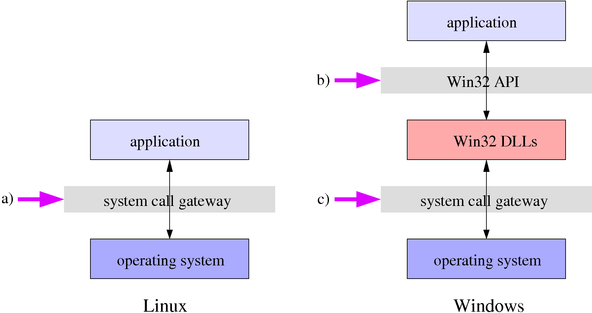
Las syscalls o llamadas al sistema son el mecanismo por el cual los procesos y aplicaciones de usuario acceden a los servicios del núcleo. Son la interfaz que proporciona el núcleo para realizar desde el modo usuario las cosas que son propias del modo kernel (como acceder a disco o utilizar una tarjeta de sonido). La siguiente figura explica de forma gráfica cómo funciona la syscall read().

Mecanismo de petición de servicios al kernel

El modo usuario necesita acceder al disco para leer, para ello utiliza la syscall read() utilizando la interfaz de llamadas al sistema. El núcleo atiende la petición accediendo al hardware y devolviendo el resultado al proceso que inició la petición. Este procedimiento me recuerda al comedor de un restaurante, en él todos los clientes piden al camarero lo que desean, pero nunca entran en la cocina. El camarero, después de pasar por la cocina, traerá el plato que cada cliente haya pedido. Ningún comensal podría estropear la cocina, puesto que no tiene acceso a ella.

Prácticamente todas las funciones que utilicemos desde el espacio de ejecución de usuario necesitarán solicitar una petición al kernel mediante una syscall, esto es, la ejecución de las aplicaciones de usuario se canaliza a través del sistema de peticiones al sistema. Este hecho es importante a la hora de fijar controles y registros en el sistema, ya que si utilizamos nuestras propias versiones de las syscalls para ello, estaremos abarcando todas las

aplicaciones y procesos del espacio de ejecución de usuario. Imaginemos un “camarero” malicioso que capturase todas las peticiones de todos los clientes y envenenase todos los platos antes de servirlos... nuestro restaurante debería cuidarse muy bien de qué personal contrata y nosotros deberemos ser cautelosos también a la hora de cargar drivers o módulos en nuestro núcleo.


Para hacer uso de las llamadas al sistema desde el lenguaje de programación C, los sistemas operativos que trabajan con el núcleo Linux ponen a disposición del usuario varias funciones o procedimientos de librería que representan a las llamadas del sistema. Los prototipos relativos a estas funciones o procedimientos pueden encontrarse listados en el archivo de cabecera unistd.h (este se encuentra en el directorio /usr/include/asm/, aquí también pueden encontrarse los archivos unistd_32.h y unistd_64.h, archivos relativos a las arquitecturas de 32 y 64 bits respectivamente).

El sistema operativo de núcleo Linux cuenta con aproximadamente 200 funciones relacionadas con cada llamada al sistema, algunos de los cuales pueden agruparse en ciertas categorías que permiten el manejo o control de: procesos, señales, archivos, tiempo, etc.

Los conceptos explicados anteriormente pueden resumirse con el siguiente esquema:


El programador (1): usa las librerías C para llamadas al sistema y otras librerías (2): para implementar el código fuente de la aplicación (3): y a partir de él generar el archivo ejecutable de dicha aplicación.

El usuario final (4): ejecuta la aplicación, (5): la cual se comunica a través de llamadas al sistema con el núcleo del sistema operativo (6): el cual toma el control y se encarga de manipular el hardware para realizar el proceso solicitado.

Cuando el proceso se ha completado, el núcleo (7): retorna el control a la aplicación.


Llamadas al sistema para el control de procesos

Este tipo de llamadas al sistema permiten realizar "actividades" relacionadas con los programas que están en espera para ejecución o que se están ejecutando, es decir, cuando son un proceso; cada sistema operativo tiene sus formas de invocar dichas llamadas, en el caso de los sistemas operativos bajo el núcleo Linux estas se pueden invocar desde el Shell o interprete de comandos y desde el lenguaje C.

Las llamadas más comunes de este tipo son:

        1. fork( )

        2. getpid( )

        3. getppid( )

        4. La familia de llamadas exec…(…)

        5. wait( )

        6. waitpid(…)

        7. exit(…)

        8. system(…)


Llamadas al sistema para el control de señales

Las llamadas a sistema para el control de señales, son un tipo de llamada de sistema que permite a un proceso establecer comunicación con otros procesos que se están ejecutando en la máquina o para que el kernel se comunique con ellos, como puede ser, informar sobre alguna condición, una solicitud de espera, etc.

En tal comunicación el proceso puede ser emisor o receptor de la señal. Las señales que se pueden producir dependen de la máquina y de los privilegios que el proceso tenga.

Para la mayoria de aplicaciones grandes, se usan señales como forma de controlar las tareas, podiendo asi teniendo aplicaciones en segundo plano o corriendo provisionalmente.

En el caso de los sistemas operativos con núcleo Linux el listado de señales se puede obtener con el comando kill y la opción -l, para la maquina usada en los ejemplos, el listado de señales con su respectivo número son:


             1) SIGHUP       2) SIGINT       3) SIGQUIT      4) SIGILL
             5) SIGTRAP      6) SIGABRT      7) SIGBUS       8) SIGFPE
             9) SIGKILL     10) SIGUSR1     11) SIGSEGV     12) SIGUSR2
            13) SIGPIPE     14) SIGALRM     15) SIGTERM     16) SIGSTKFLT
            17) SIGCHLD     18) SIGCONT     19) SIGSTOP     20) SIGTSTP
            21) SIGTTIN     22) SIGTTOU     23) SIGURG      24) SIGXCPU
            25) SIGXFSZ     26) SIGVTALRM   27) SIGPROF     28) SIGWINCH
            29) SIGIO       30) SIGPWR      31) SIGSYS      34) SIGRTMIN
            35) SIGRTMIN+1  36) SIGRTMIN+2  37) SIGRTMIN+3  38) SIGRTMIN+4
            39) SIGRTMIN+5  40) SIGRTMIN+6  41) SIGRTMIN+7  42) SIGRTMIN+8
            43) SIGRTMIN+9  44) SIGRTMIN+10 45) SIGRTMIN+11 46) SIGRTMIN+12
            47) SIGRTMIN+13 48) SIGRTMIN+14 49) SIGRTMIN+15 50) SIGRTMAX-14
            51) SIGRTMAX-13 52) SIGRTMAX-12 53) SIGRTMAX-11 54) SIGRTMAX-10
            55) SIGRTMAX-9  56) SIGRTMAX-8  57) SIGRTMAX-7  58) SIGRTMAX-6
            59) SIGRTMAX-5  60) SIGRTMAX-4  61) SIGRTMAX-3  62) SIGRTMAX-2
            63) SIGRTMAX-1  64) SIGRTMAX


Las señales no tiene ninguna prioridad u orden para ser atendidas, es posible ignorarlas (excepto SIGSTOP y SIGKILL) y si en algún momento llegan simultáneamente varias señales del mismo tipo, solo se tendrá en cuenta una y las demás se consideraran como si nunca hubieran llegado.
Leer más sobre esto...

lunes, 28 de mayo de 2012

Memoria Virtual

La memoria virtual, es una técnica de administración de la memoria real que permite al sistema operativo brindarle al software de usuario y a sí mismo un espacio de direcciones mayor que la memoria real o física.

La mayoría de los ordenadores tienen cuatro tipos de memoria: registros en la CPU, la memoria caché (tanto dentro como fuera del CPU), la memoria física (generalmente en forma de RAM, donde la CPU puede escribir y leer directa y razonablemente rápido) y el disco duro que es mucho más lento, pero también más grande y barato.

Muchas aplicaciones requieren acceso a más información (código y datos) que la que se puede mantener en memoria física. Esto es así sobre todo cuando el sistema operativo permite múltiples procesos y aplicaciones ejecutándose simultáneamente. Una solución al problema de necesitar mayor cantidad de memoria de la que se posee consiste en que las aplicaciones mantengan parte de su información en disco, moviéndola a la memoria principal cuando sea necesario. 

Hay varias formas de hacer esto. Una opción es que la aplicación misma sea responsable de decidir qué información será guardada en cada sitio (segmentación), y de traerla y llevarla. La desventaja de esto, además de la dificultad en el diseño e implementación del programa, es que es muy probable que los intereses sobre la memoria de dos o varios programas generen conflictos entre sí: cada programador podría realizar su diseño teniendo en cuenta que es el único programa ejecutándose en el sistema. 

La alternativa es usar memoria virtual, donde la combinación entre hardware especial y el sistema operativo hace uso de la memoria principal y la secundaria para hacer parecer que el ordenador tiene mucha más memoria principal (RAM) que la que realmente posee. Este método es invisible a los procesos. La cantidad de memoria máxima que se puede hacer ver que hay tiene que ver con las características del procesador. Por ejemplo, en un sistema de 32 bits, el máximo es 232, lo que da 4096 Megabytes (4 Gigabytes). Todo esto hace el trabajo del programador de aplicaciones mucho más fácil, al poder ignorar completamente la necesidad de mover datos entre los distintos espacios de memoria.

Aunque la memoria virtual podría estar implementada por el software del sistema operativo, en la práctica casi siempre se usa una combinación de hardware y software, dado el esfuerzo extra que implicaría para el procesador.

La traducción de las direcciones virtuales a reales es implementada por una Unidad de Manejo de Memoria (MMU). El sistema operativo es el responsable de decidir qué partes de la memoria del programa es mantenida en memoria física. Además mantiene las tablas de traducción de direcciones (si se usa paginación la tabla se denomina tabla de paginación), que proveen las relaciones entre direcciones virtuales y físicas, para uso de la MMU. 

Finalmente, cuando una excepción de memoria virtual ocurre, el sistema operativo es responsable de ubicar un área de memoria física para guardar la información faltante, trayendo la información desde el disco, actualizando las tablas de traducción y finalmente continuando la ejecución del programa que dio la excepción de memoria virtual desde la instrucción que causó el fallo.


En la mayoría de las computadoras, las tablas de traducción de direcciones de memoria se encuentran en memoria física. Esto implica que una referencia a una dirección virtual de memoria necesitará una o dos referencias para encontrar la entrada en la tabla de traducción, y una más para completar el acceso a esa dirección.

Para acelerar el desempeño de este sistema, la mayoría de las Unidades Centrales de Proceso (CPU) incluyen una MMU en el mismo chip, y mantienen una tabla de las traducciones de direcciones virtuales a reales usadas recientemente, llamada Translation Lookaside Buffer (TLB). 
El uso de este buffer hace que no se requieran referencias de memoria adicionales, por lo que se ahorra tiempo al traducir.

En algunos procesadores, esto es realizado enteramente por el hardware. En otros, se necesita de la asistencia del sistema operativo: se levanta una excepción, y en ella el sistema operativo reemplaza una de las entradas del TLB con una entrada de la tabla de traducción, y la instrucción que hizo la referencia original a memoria es reejecutada.

El hardware que tiene soporte para memoria virtual, la mayoría de la veces también permite protección de memoria. La MMU puede tener la habilidad de variar su forma de operación de acuerdo al tipo de referencia a memoria (para leer, escribir, o ejecutar), así como el modo en que se encontraba el CPU en el momento de hacer la referencia a memoria. Esto permite al sistema operativo proteger su propio código y datos (como las tablas de traducción usadas para memoria virtual) de corromperse por una aplicación, y de proteger a las aplicaciones que podrían causar problemas entre sí.
Leer más sobre esto...

Memoria Principal (RAM)

Acrónimo de Random Access Memory (Memoria de acceso aleatorio), es el nombre que se le da a los dispositivos de memoria que permiten acceder a los datos que almacenan en forma no secuencial, a diferencia de las cintas magnéticas cuyo acceso se hace en forma secuencial. 

La memoria principal o primaria, también llamada memoria central, es aquella memoria de un ordenador, donde se encuentran el código de instrucciones y los datos del programa, que es ejecutado actualmente.

Por ejemplo, cuando la CPU tiene que ejecutar un programa, primero lo coloca en la memoria y recién y recién después lo empieza a ejecutar. lo mismo ocurre cuando necesita procesar una serie de datos; antes de poder procesarlos los tiene que llevar a la memoria principal.

Esta clase de memoria es volátil, es decir que, cuando se corta la energía eléctrica, se borra toda la información que estuviera almacenada en ella. 

En general la principal región de almacenamiento de propósito para el que el microprocesador tiene acceso directo se llama memoria de acceso aleatorio (RAM). En computación, la memoria es cualquier dispositivo o sobre la información que se puede mantener. Los ordenadores tienen dos tipos principales de almacenamiento: memoria de acceso aleatorio (RAM) y las unidades de disco y otros soportes de almacenamiento externo. Otros tipos de almacenamiento incluyen memoria de sólo lectura (ROM) y amortiguadores.


GESTION DE LA MEMORIA


En un sistema  monoprogramado, la memoria principal se divide en dos partes: una parte para el sistema operativo (monitor residente, núcleo) y otra parte para el programa que se ejecuta en ese instante.

En un sistema multiprogramado, la parte de “usuario” de la memoria debe subdividirse para hacer sitio a varios procesos. Esta tarea de subdivisión la lleva a cabo el sistema operativo y se conoce como gestión de memoria.


CARGA DE PROGRAMAS EN MEMORIA

La operación principal de la administración de la memoria es llevar la información a la memoria principal, para poder ser ejecutada por el procesador. En los sistemas modernos, esta administración se llama Memoria Virtual, basada en dos técnicas: Paginación y Segmentación.

Las técnicas que existen para la carga de programas en memoria son:

Partición Fija: Consiste en dividir la memoria libre en varias partes de igual tamaño o de diferentes tamaños. En el caso de la partición fija de partes iguales, se plantean dos dificultades:

Un programa puede ser demasiado grande para caber en la partición. En este caso, el programador debe diseñar el programa mediante superposiciones, para que sólo una parte del programa esté en memoria principal. Cuando se necesita un módulo que no está presente, el programa de usuario debe cargar dicho módulo en la partición del programa, superponiéndose a los programas y datos que se encuentren en ella.

El uso de memoria principal es extremadamente ineficiente. Cualquier programa, sin importar lo pequeño que sea, ocupará una partición completa. Supongamos un programa que ocupa 120 Kb y se carga en una partición de 512 Kb, se malgasta el espacio interno de la partición y ésto se denomina fragmentación interna.

En el caso de particiones de igual tamaño, si todas las particiones estuvieran ocupadas con procesos que no están listos para ejecutar y necesita cargarse un nuevo proceso, debe determinarse qué partición expulsarse de memoria. Esta decisión es una decisión de planificación, que se verá en un capítulo próximo.

Pero en el caso de particiones de distintos tamaños, debe determinarse en que partición (por cuestiones de tamaño) se cargará el nuevo proceso. La forma más simple es asignar cada proceso a la partición más pequeña en que quepa (sin importar si la partición está cargada o no), lo que necesitará de una cola de expulsados para cada partición. Otra forma es asignar el proceso a la partición más pequeña entre aquellas que están libres (usando una única cola para todos los procesos); y si todas las particiones están ocupadas, se debe tomar una decisión de intercambio.

Estamos suponiendo con este método que conocemos la cantidad máxima de memoria que necesitará un proceso, lo que no siempre es cierto.

Partición Dinámica: Este método consiste en particiones de memoria de tamaños variable, o sea, a cada proceso se le asigna la cantidad de memoria que necesita (la cantidad exacta y ni un poco más). Tras el ingreso de nuevos procesos y la expulsión de otras, se generarán huecos de memoria inutilizados. Conforme pasa el tiempo, la memoria comienza a estar más fragmentada y su rendimiento decae; este fenómeno se denomina fragmentación externa.

Una técnica para superar la fragmentación externa es la compactación. De vez en cuando, el sistema operativo desplaza los procesos para que estén contiguos de forma que toda la memoria libre quede junta en un bloque. Las dificultades que presenta la compactación son:
  • Es un procedimiento que consume tiempo de trabajo del procesador.
  • Debe realizarse los movimientos de una región a otra, sin invalidar las referencias a memoria del programa.
 A pesar de la compactación, deben utilizarse algunos algoritmos para la ubicación de procesos en las particiones. Estos algoritmos son:
  • Mejor ajuste (Best-fit): se elige el bloque con el tamaño más parecido al del proceso entrante.
  • Primer ajuste (First-fit): comienza recorriendo la memoria desde el comienzo y escoge el primer bloque disponible en el que entre el proceso entrante.
  • Siguiente ajuste (Next-fit): recorre la memoria desde el lugar de la última ubicación y elige el siguiente bloque disponible que sea suficientemente grande.
  • Peor ajuste (Worst-fit): elige el bloque más grande posible.

En un sistema multiprogramado con particiones dinámicas, habrá algún momento en el que todos los procesos de memoria principal estén en estado bloqueado y la memoria sea insuficiente, aún aplicando la compactación, para un proceso adicional. En este caso, el sistema operativo debe elegir qué proceso reemplazar. Este tema se ve en los temas que tienen que ver con memoria virtual, por lo que lo veremos más adelante.

Leer más sobre esto...

Memoria Caché

La memoria caché es una sección reservada de la memoria, que se utiliza para mejorar el rendimiento. Un caché de disco es una porción reservada en la memoria normal o memoria adicional en la tarjeta controladora de disco. Cuando el disco es leido, se copia un gran bloque de daros en el caché. Si los requisitos de los datos subsiguientes pueden ser satisfechos por el caché, no se necesita el empleo de un acceso a disco que es más lento. Si el caché es utilizado para escritura, los datos se alinearán en memoria y se grabarán en el disco en bloques más grandes.

Los cachés de memoria son bancos de memoria de alta velocidad entre la memoria normal y la CPU. Los bloques de instrucciones y datos se copian en el caché, y la ejecución de las instrucciones y la actualización de los datos son llevados a cabo en la memoria de alta velocidad.


Hay dos tipos de caché frecuentemente usados en las computadoras personales: memoria caché y caché de disco. 
Una memoria caché, llamada también a veces almacenamiento caché o RAM caché, es una parte de memoria RAM estática de alta velocidad (SRAM) más rápida que la lenta y barata RAM dinámica (DRAM) usada como memoria principal. La memoria caché es efectiva dado que los programas acceden una y otra vez a los mismos datos o instrucciones. Guardando esta información en SRAM, la computadora evita acceder a la lenta DRAM. 
Cuando se encuentra un dato en la caché, se dice que se ha producido un acierto, siendo un caché juzgado por su tasa de aciertos (hit rate). Los sistemas de memoria caché usan una tecnología conocida por caché inteligente en la cual el sistema puede reconocer cierto tipo de datos usados frecuentemente. Las estrategias para determinar qué información debe de ser puesta en el caché constituyen uno de los problemas más interesantes en la ciencia de las computadoras. 
La memoria caché está estructurada, una caché L2 de 512 KiB se distribuye en 16.384 filas y 63 columnas llamado Tag RAM, que indica a qué porción de la RAM se halla asociada cada línea de caché, es decir, traduce una dirección de RAM en una línea de caché concreta.

Dependiendo de su ubicación, la memoria cache se clasifica por niveles:

  • Cache de primer nivel (L1): Se encuentra integrada al chip del microprocesador y es la más cercana a este. Físicamente, la caché esta dividida en dos chips de memoria separados denominados Caché L1 de datos y caché L1 de instrucciones.
  • Cache de segundo nivel (L2): Se encuentra también integrada al chip del microprocesador pero su cercanía es menor en comparación con la L1.
  • Cache de tercer nivel (L3): Se encuentra en la placa base (Mother board) y es la intermediaria entre la memoria principal y la cache L2.  
 ________________________
Fuente: http://cmcacademylko.blogspot.com/2012/03/what-is-cache-memory.html
Leer más sobre esto...

martes, 22 de mayo de 2012

Tecnología de Memorias

La tecnología de memoria actual usa una señal de sincronización para realizar las funciones delectura-escritura de manera que siempre esta sincronizada con un reloj del bus de memoria, adiferencia de las antiguas memorias FPM y EDO que eran asíncronas. 

Hace más de una década toda laindustria se decantó por las tecnologías síncronas, ya que permiten construir integrados quefuncionen a una frecuencia superior a 66 MHz (A día de hoy, se han superado con creces los 1600Mhz).Memorias RAM con tecnologías usadas en la actualidad.


____________
Fuente : MEJÍA MESA, Aurelio. Guía práctica para manejar y reparar el computador. 10 Ed. 362 p.
Leer más sobre esto...